


Документация SpellBook
Всё, что нужно знать, чтобы создавать ассистентов мирового уровня, публиковать их на маркетплейсе и зарабатывать на собственных решениях. Используй сайдбар слева, чтобы быстро прыгнуть в нужный раздел.
Знакомство со SpellBook
SpellBook — это платформа для создания, запуска и монетизации ИИ-ассистентов. Без программирования, без серверов, без «магии». Вы описываете задачу — мы превращаем её в живого собеседника, готового работать в чате, в Telegram или прямо на вашем сайте.
Что можно создать
Поддержку клиентов
Отвечает 24/7, знает все ваши инструкции, помнит контекст диалога.
Эксперта в нише
Маркетолог, юрист, нутрициолог, преподаватель — кем угодно, с нужным голосом.
Текстовые игры
Интерактивные квесты, RPG, симуляторы, сторителлинг с памятью персонажей.
Узких ботов
Для бизнеса, для команды, для семьи, для одного-единственного проекта.
Принципы платформы
Внутри SpellBook собран мощный технологический стек: продвинутая RAG-система с векторным поиском, интеллектуальный веб-поиск, генерация изображений, обработка видео и документов. Всё уже подключено и настроено — вам не нужно ни о чём думать, кроме самого ассистента.
Главный принцип
Вы описываете что должен делать ассистент — мы берём на себя как. Никаких API-ключей, токенов, прокси, серверов и инфраструктуры.
Тарифы и лимиты
В SpellBook три платных тарифа и бесплатный режим. Все тарифы разблокируют один и тот же набор возможностей — отличаются лимит SpellBook Pro и месячные лимиты на ресурсоёмкие операции вроде генерации изображений, совещаний экспертов и обработки видео. SpellBook Pro это наша передовая модель: чтобы её мощности хватало каждому, мы выстраиваем лимиты использования, и чем выше тариф, тем больше лимит.
Сравнение тарифов
Free
Бесплатно навсегда
- 5 сообщений за 5 часов
- 1 генерация изображения / месяц
- 1 совещание (всего)
- Загрузка 1 файла за раз
- Доступ к маркетплейсу
Про
в месяц
- Щедрый лимит SpellBook Pro
- 3 глубоких исследования
- 25 генераций изображений
- 4 совещания / месяц
- 4 обработки видео / месяц
- Telegram-интеграция
- CRM-интеграции: 2 запроса / мес
- Доступ к монетизации
Премиум
в месяц
- ×6 лимит SpellBook Pro
- 10 глубоких исследования
- 75 генераций изображений
- 20 совещаний / месяц
- 20 обработок видео / месяц
- Telegram-интеграция
- Безлимит CRM-интеграций
- Доступ к монетизации
Партнёр
в месяц
- ×25 лимит SpellBook Pro
- 30 глубоких исследования
- 200 генераций изображений
- 60 совещаний / месяц
- 60 обработок видео / месяц
- Telegram-интеграция
- Безлимит CRM-интеграций
- Доступ к монетизации
- Партнёрская программа ($)
Подробная таблица лимитов
| Возможность | Free | Про | Премиум | Партнёр |
|---|---|---|---|---|
| Лимит SpellBook Pro | 5 сообщений / 5 ч | Щедрый | ×6 | ×25 |
| Генерация изображений | 1 / мес | 25 | 75 | 200 |
| Совещания экспертов | 1 (всего) | 4 | 20 | 60 |
| Обработка видео | — | 4 | 20 | 60 |
| Запросы к интеграциям | 1 (всего) | 2 | ∞ | ∞ |
| Файлов за раз | 1 | ∞ | ∞ | ∞ |
| Telegram-боты | — | ✓ | ✓ | ✓ |
| Виджет на сайт | 20 / мес | 500 / мес | 3000 / мес | 20 000 / мес |
| Доступ к монетизации | — | ✓ | ✓ | ✓ |
| Партнёрская программа | — | — | — | ✓ |
Когда обновляются лимиты
Расчётный период
Лимиты считаются от даты начала вашей подписки до даты её продления. После продления — счётчики начинают заново. Неиспользованные генерации или совещания на следующий месяц не переносятся. Лимит «Сообщения» на бесплатном тарифе считается скользящим окном — 5 сообщений за любые 5 часов подряд, а не за календарный день. Лимит SpellBook Pro на платных тарифах привязан к временным окнам (сессия 5 часов и неделя) и обновляется автоматически.
Создание ассистента
Главная мастерская SpellBook. Создание занимает от 2 минут (быстрый бот для чата) до получаса (если хочется выстроить тонкое поведение и подключить базу знаний). Разберёмся по шагам.
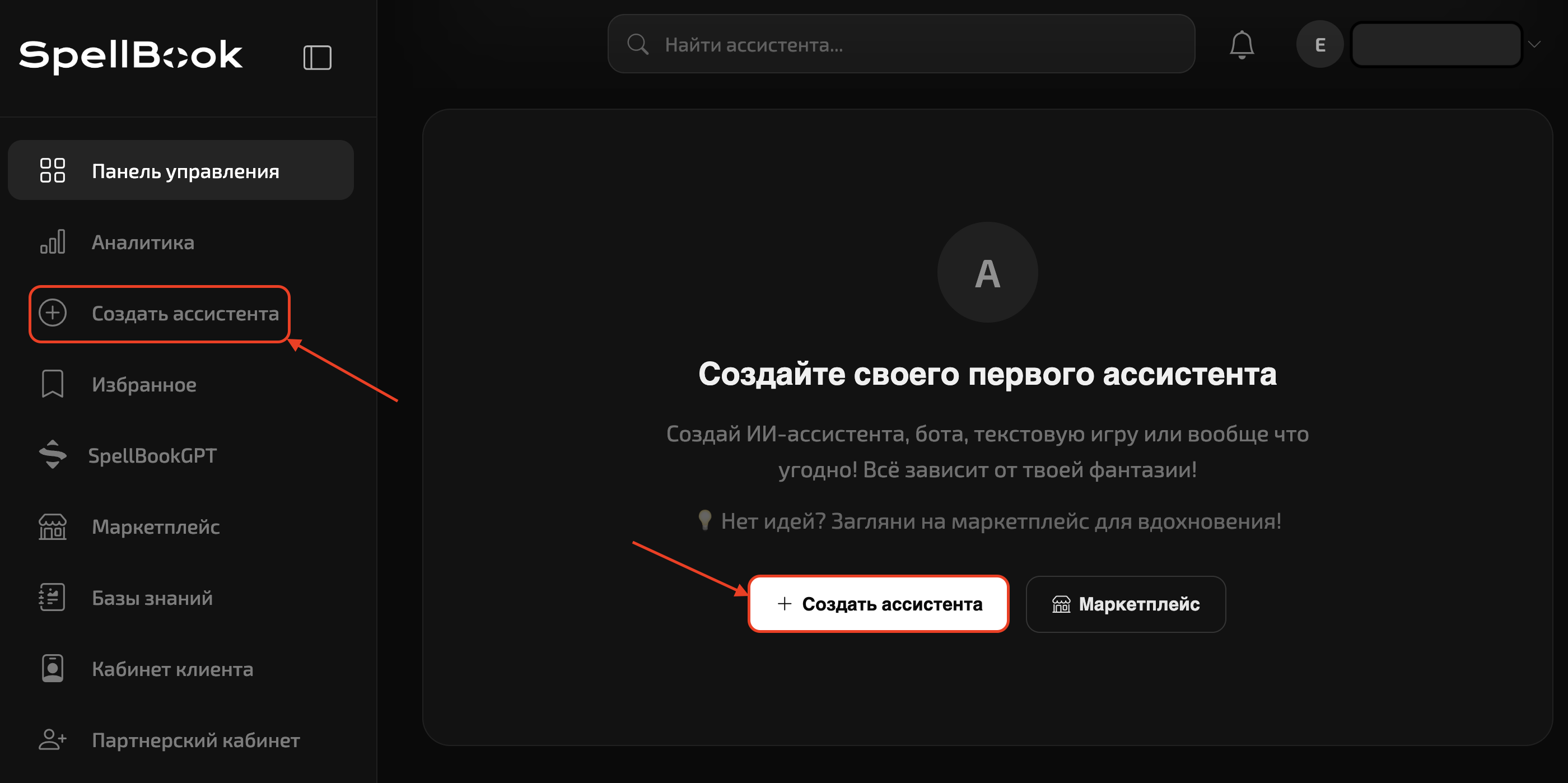
Создать ассистента можно в Панели управления.
Базовые поля
Аватар
Название
Категория
Краткое описание
Компания и сайт
Ключевая информация (промпт)
Это самое важное поле на всей странице. Здесь вы описываете, как ассистент должен себя вести, что знать, какой у него характер и каких ответов избегать. Лимит — 12 000 символов (≈3000 токенов), этого хватает на очень детальный промпт.
Структура хорошего промпта
1. Роль. «Ты — опытный маркетолог-стратег с 12-летним опытом…»
2. Задача. Что именно делает ассистент в каждом сообщении.
3. Стиль. Дружелюбный или строгий, краткий или развёрнутый, с эмодзи или без.
4. Ограничения. Чего ассистент не должен делать (давать юридические советы, обещать результат и т. д.).
5. Формат ответа. Если нужны списки, заголовки, шаги — укажите.
Приветствие и стартовые кнопки
Приветствие — первое сообщение ассистента, которое видит каждый новый пользователь. Хорошее приветствие: здоровается, представляется и сразу показывает, чем может помочь.
Стартовые кнопки (до 4 штук) — это варианты быстрого старта диалога. Они показываются один раз при первом открытии чата и снимают «страх белого листа» у нового пользователя. После первого сообщения они исчезают.
Быстрые кнопки работают иначе: они либо постоянные (вы задаёте их сами), либо динамические — система автоматически генерирует кнопки-подсказки на основе ответа.
База знаний
Опциональный, но мощный блок. Если у вас есть документы, регламенты, статьи или таблицы — их можно загрузить в базу знаний и подключить к ассистенту одним кликом. Подробно разобрано в разделе «Базы знаний».
Создать новую базу можно прямо со страницы создания ассистента (кнопка-плюс рядом с выбором базы) или в разделе «Базы знаний» в боковом меню.
Доступ и приватность
В разделе «Доступ» два независимых тумблера:
- Интеграция на сайт. Включает виджет — выдаётся код для встраивания на ваш сайт. Подробнее в разделе «Telegram и виджет».
- Защита паролем. Ассистент перестаёт быть публичным: для доступа нужно ввести логин и пароль. Используйте для внутренних или платных ассистентов.
Важно про публикацию
Ассистент с паролем нельзя публиковать на маркетплейсе — там только публичные ассистенты. Если планируете монетизироваться — пароль не включаем.
Советы и комбинации
- Начните с прототипа. Заполните минимум — название, категорию, инструкции — и проверьте в чате. Дальше дорабатывайте.
- Тестируйте на крайних случаях. Спросите ассистента то, что не входит в его роль. Если ответ выходит за рамки — добавьте ограничения в промпт.
- Не пишите слишком общо. «Помогай пользователям» — слабая инструкция. Чем конкретнее задача — тем лучше работа.
- Используйте примеры. Вставьте в промпт 1–2 примера диалогов в нужном тоне. Это работает сильнее любых описаний.
- Промпт — поведение, база знаний — факты. Не пытайтесь запихнуть в промпт целые статьи. Промпт = «как себя вести», база знаний = «что знать».
- Комбинируйте каналы. Один и тот же ассистент может работать в SpellBook, в Telegram и в виджете на сайте — настройки общие.
Когда пользователь задаёт вопрос, под капотом запускается многоступенчатый конвейер. Вам не нужно знать его в деталях — но если вы инженер или просто любите разбираться, как всё работает, вот честная картина.
Базы знаний и умный поиск
SpellBook RAG — одна из самых продвинутых систем работы с документами в индустрии 2026 года. Загрузите PDF, договоры, регламенты, отчёты, базу артикулов — и ассистент будет отвечать так, будто только что прочитал каждый документ. Под капотом — Qdrant, parent-child чанкинг, гибридный поиск и Contextual Retrieval. Внешне — просто перетащите файлы в окно.
Что это и зачем
База знаний — это коллекция ваших документов, к которой ассистент обращается при каждом ответе. Промпт описывает, как себя вести; база знаний даёт что знать. Это разделение принципиально: промпт остаётся компактным и понятным, а фактура хранится отдельно — её можно обновить, не трогая поведение ассистента.
Главное преимущество перед «вставлю-ка я документ в промпт»: ассистент сам выбирает нужные фрагменты из тысяч страниц под каждый конкретный вопрос. Вы не платите токенами за то, что не пригодилось в текущем сообщении, а контекстное окно не переполняется устаревшими кусками текста.
Принцип SpellBook RAG
Маленькие документы (до ~200 000 токенов в сумме) грузятся в контекст целиком — без потерь и без RAG. Большие коллекции уходят в гибридный векторный поиск. Граница выбирается автоматически: для пользователя оба режима выглядят одинаково — он просто получает точный ответ.
Форматы и лимиты
SpellBook читает все основные офисные форматы документов:
PDF DOC / DOCX XLS / XLSX PPT / PPTX TXT CSV
Что важно знать про конкретные форматы
- PDF. Текстовые PDF разбираются хорошо — включая многоколоночные научные статьи, таблицы и сложную вёрстку. Сканы и PDF-картинки не поддерживаются: в SpellBook нет встроенного OCR. Если ваш PDF — это «фотографии страниц в обёртке», система не сможет извлечь из него текст и предложит загрузить другой файл. Распознайте такой PDF заранее во внешнем сервисе (любой OCR на ваш выбор) и загрузите уже текстовую версию.
- Excel и CSV. Каждый лист помечается заголовком (=== ЛИСТ X ===), структура таблиц сохраняется. Отлично подходит для прайсов, артикулов, справочников цен и любых структурированных данных.
- Word и PowerPoint. Извлекаются текст, заголовки, таблицы и заметки докладчика. Картинки внутри слайдов не индексируются — оставайтесь в текстовой парадигме.
- Защищённые паролем PDF не открываются — снимите защиту перед загрузкой.
Лимиты
- 50 МБ — максимальный размер одного файла. Если документ больше — режьте его по логическим блокам (главы, разделы) и загружайте по частям. Это даже улучшит качество поиска: чанкер получает естественные границы по смыслу.
- 500 файлов в одной базе знаний. Этого достаточно, чтобы хранить полный архив регламентов крупного отдела или многотомный каталог. Если упёрлись — заведите вторую базу под смежную тематику.
- Количество самих баз — без ограничений. Создавайте отдельную базу под каждую тематику или проект.
- Файлов «за раз» в чате (это уже не про базы знаний, а про прикреплённые файлы в сообщении): на тарифе Free — 1 файл, на Про/Премиум/Партнёр — без ограничений. См. таблицу в разделе «Тарифы».
Создание базы и загрузка файлов
Раздел «Базы знаний» в боковом меню — единая точка управления всеми коллекциями документов. Здесь же базы создаются, переименовываются, удаляются и наполняются файлами.
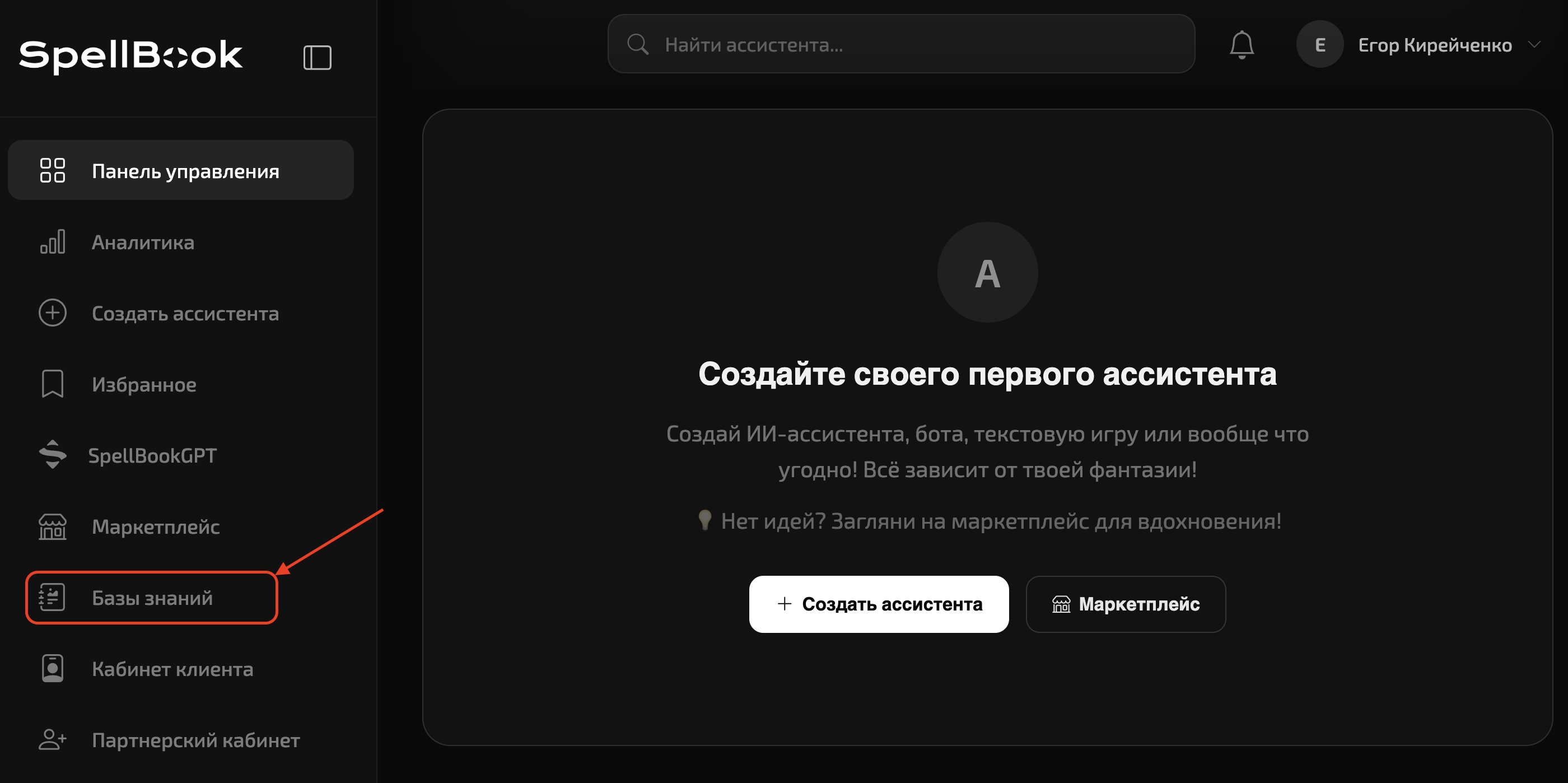
- Создайте базу. Кнопка «Новая база знаний» → название и краткое описание. Название и описание видите только вы — это подсказка, что внутри (например, «Регламенты отдела продаж 2026»).
- Откройте базу и загрузите файлы. Перетащите их в окно или выберите через диалог. Можно загружать пачками — обработка идёт параллельно.
- Подождите обработку. Каждый файл проходит через очередь: извлечение текста → нарезка на чанки → построение векторов → обогащение контекстом. Маленький TXT обрабатывается за секунды, большой PDF на 5 МБ — несколько минут.
- Следите за статусами. У файла есть два индикатора: processing_status (извлечение текста) и vector_status (векторизация). Когда оба дошли до «completed» — файл полностью готов к поиску.
- Подключите базу. Либо к ассистенту в его настройках, либо «на лету» в самом чате (см. раздел «Два режима подключения»).
Обработка идёт в фоне
Закрывать вкладку можно: файлы продолжат обрабатываться на сервере. Вернётесь позже — увидите готовые статусы. Если файл застрял в «error» — наведите на статус, там будет конкретное сообщение об ошибке (битый PDF, защищённый паролем, и т. д.).
Режим индексации «Spellbook Contextual»
Когда база знаний создана, откройте её — в правой части будет раздел «Режим индексации».
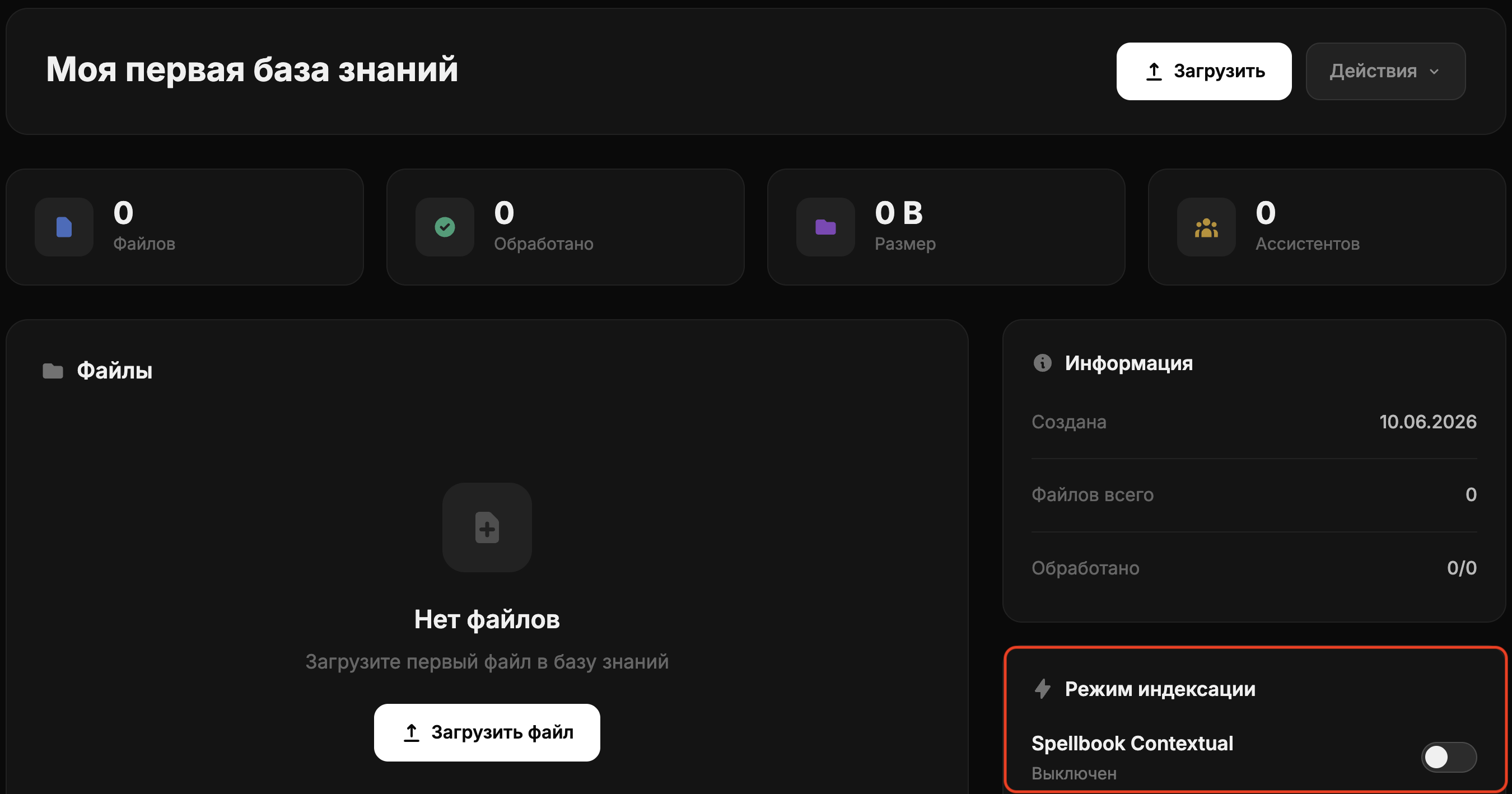
Выключен — быстрая индексация, файл готов примерно за 30 секунд. Поиск работает на стандартном уровне.
Включен — углубленная индексация. К каждому фрагменту файла добавляется короткий контекстный заголовок с привязкой к остальному документу. Ассистент точнее находит нужные фрагменты и лучше понимает, к чему они относятся. Занимает примерно 10 минут на файл.
только к новым файлам
Применяется только к новым файлам, загруженным после включения. Уже обработанные файлы остаются в своём режиме — чтобы переиндексировать существующий файл, загрузите его заново.
Как устроен поиск внутри
Когда пользователь задаёт вопрос, под капотом запускается многоступенчатый конвейер. Вам не нужно знать его в деталях — но если вы инженер или просто любите разбираться, как всё работает, вот честная картина.
1. Подготовка документа (один раз при загрузке)
- Извлечение текста. Для каждого формата — специализированный экстрактор: PDF разбирается с учётом колонок и таблиц, Excel сохраняет структуру листов, Word — заголовки и табличные блоки.
- Document Summary. ИИ генерирует краткое резюме всего документа (до ~2000 токенов) — оно используется для общих и обзорных вопросов («о чём этот файл»).
- Parent–Child чанкинг. Текст режется на parent-чанки по ~2500 символов (для контекста) и более мелкие child-чанки по ~500 символов (для точного попадания). Между соседними чанками — перекрытие, чтобы фразы не разрывались на полуслове.
- Contextual Retrieval. К каждому child-чанку ИИ дописывает короткий контекстный префикс — «о чём этот фрагмент относительно всего документа». Это техника от Anthropic, она в разы повышает точность поиска по неоднозначным фрагментам.
- Эмбеддинги. Каждый child-чанк прогоняется через
text-embedding-3-large(3072-мерный вектор) и кладётся в Qdrant — специализированную векторную БД. Параллельно строится BM25-индекс для текстового поиска.
2. Поиск (на каждый вопрос пользователя)
- Классификация запроса. Вопрос определяется как один из четырёх типов: конкретный, обзорный, агрегирующий («сколько», «перечисли») или сравнительный. Для каждого типа подбирается своя стратегия поиска и количество чанков.
- Query Rewriting. ИИ расширяет запрос: добавляет синонимы, исправляет опечатки, генерирует транслитерации (если нужно). «оплата абонемента» → «оплата подписки», «продление членства» — всё это будет искаться одним запросом.
- Multi-Query. Сложные вопросы разбиваются на несколько подзапросов, поиск идёт параллельно, результаты объединяются.
- Гибридный поиск. Одновременно работают: векторный (по смыслу через Qdrant), BM25 (по статистике слов), keyword (по точным вхождениям) и full-text (по подстрокам).
- Reciprocal Rank Fusion. Результаты разных алгоритмов смешиваются по проверенному в индустрии алгоритму RRF — каждому чанку начисляется итоговый score с учётом его позиции во всех списках.
- AI Reranking. Финальный пасс: ИИ ещё раз пересматривает топ-кандидатов и переранжирует их относительно конкретно вашего вопроса. То, что дальше попадёт в контекст, действительно отвечает на запрос — а не «похоже по словам».
- Parent-resolution. Найденные точные child-чанки заменяются на их parent-родителей — ассистент видит не вырванный фрагмент, а целый смысловой блок вокруг него.
Весь конвейер — это работа, которая раньше требовала ML-команды и недель интеграции. В SpellBook она происходит за вас, в среднем за десятые доли секунды на запрос.
Семантический поиск ≠ поиск по словам
Спросите «как уволиться» — найдёт фрагмент про «расторжение трудового договора по инициативе работника», даже если в исходном тексте нет слова «уволиться». Это и есть главный плюс векторного поиска: понимать смысл, а не подставлять совпадения.
Два режима подключения базы
В SpellBook база знаний может работать двумя разными способами — это принципиальная развилка, которую важно понимать заранее.
Режим 1: База привязана к ассистенту
В настройках ассистента выбирается одна база. Ассистент будет обращаться к ней при каждом сообщении пользователя, всегда. Это «постоянная память» конкретного бота.
Режим 2: База подключается в чате
Прямо в окне чата пользователь сам выбирает одну из своих баз — и она работает только в этом конкретном диалоге. С любым ассистентом, даже с тем, у которого своей базы нет.
Режим 1: База знаний привязана к ассистенту
Это «стандартный» режим: вы делаете ассистента-эксперта по конкретной теме и закрепляете за ним фактуру. Любой пользователь, общаясь с этим ассистентом, всегда получает ответы с учётом базы. Она прикрепляется при создании ассистента.
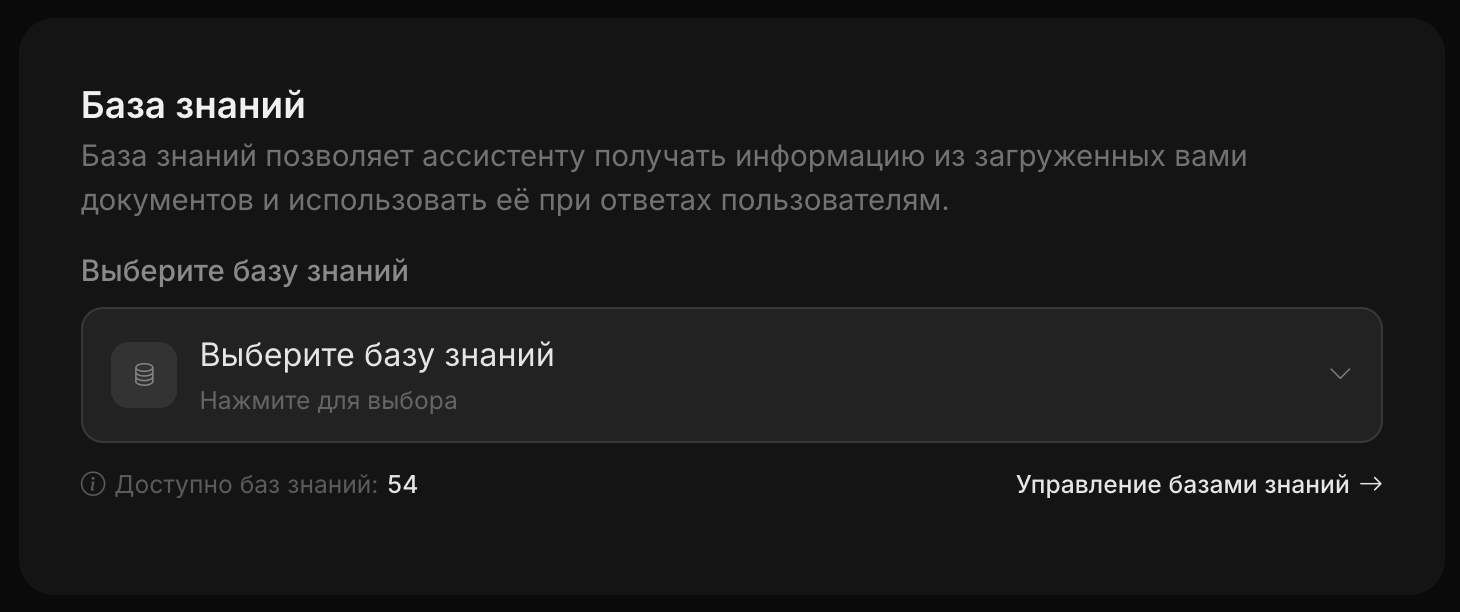
Это идеально для: бота поддержки на сайте, ассистента-консультанта по продукту, корпоративного помощника по регламентам, образовательного бота по конкретному курсу. Один ассистент = одна тематика = одна база.
Можно ли подключить несколько баз к одному ассистенту? Нет — у ассистента один слот для базы знаний. Но одну базу можно подключать к любому количеству ассистентов: создаёте «Регламенты компании», и пользуетесь ей и в ассистенте-кадровике, и в ассистенте-юристе.
Режим 2: База подключается в чате
Это «персональная память» под конкретный диалог. У вас есть универсальный ассистент-помощник (например, ваш собственный «второй мозг»), и в одном чате вы хотите поработать с ним поверх базы «Маркетинг», в другом — поверх базы «Финансовые отчёты», в третьем — без базы вообще.
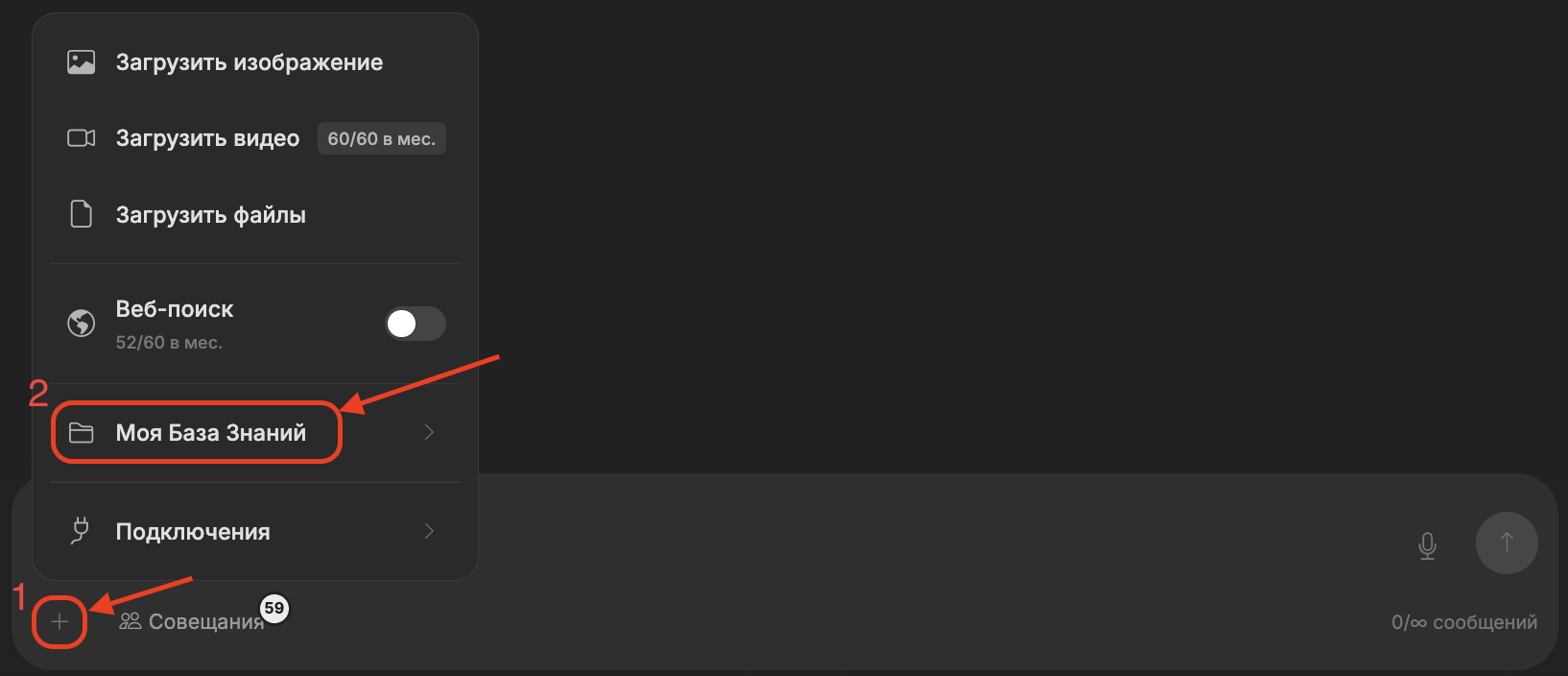
Это идеально для: личной работы с разными корпусами документов, юриста, который сегодня обсуждает один кейс, а завтра другой, исследователя, который переключается между темами, маркетолога, у которого по разным проектам разные брендбуки.
Что произойдёт, если оба режима активны одновременно
Если у ассистента уже есть привязанная база, и пользователь дополнительно подключает свою базу прямо в чате — работают обе. Сначала отрабатывает поиск по базе ассистента (с приоритетным бюджетом контекста), затем — по пользовательской. Ассистент получает фрагменты из обеих и явно понимает, какой источник какой.
Правильные практики работы с базами
- Одна база — одна тематика. Не сваливайте регламенты, договоры и кулинарные рецепты в одну кучу. Поиск становится точнее, когда каждая база сфокусирована — алгоритм «смотрит» в более узкое пространство смыслов.
- Промпт — поведение, база знаний — факты. Не пытайтесь запихнуть в системный промпт целые статьи или регламенты. Промпт = «как себя вести, какой стиль, какие табу»; база = «что знать». Они дополняют друг друга, а не конкурируют.
- Чистый исходник. Сканированный PDF (картинка-страница, без текстового слоя) в SpellBook не прочитается — встроенного OCR нет. Если у вас бумажный архив, распознайте его заранее в любом OCR-сервисе и загружайте уже текстовую версию. Это разовая операция, а качество ответов — несравнимо.
- Понятные имена файлов. «Договор_оферта_2024.pdf» лучше, чем «Документ1.pdf». Имя учитывается при ранжировании и попадает в контекст ассистента — он сможет ссылаться на конкретный файл в ответе.
- Не дублируйте документы. Если одна и та же инструкция лежит в трёх версиях, ассистент потратит лимит контекста на повторы. Удаляйте устаревшее, оставляйте актуальное.
- Структурируйте документы. Заголовки, подзаголовки, нумерация — всё это помогает чанкеру резать текст по смысловым границам, а не посередине абзаца. Markdown-разметка обрабатывается особенно хорошо.
- Обновляйте базу регулярно. Если регламенты в компании поменялись — загрузите новые версии и удалите старые. Лучше сразу, чем ждать, когда ассистент будет уверенно ссылаться на устаревший документ.
- Используйте описание базы. В описании коротко опишите, что внутри — это помогает и вам ориентироваться, и ассистенту лучше понимать, когда к этой базе обращаться.
- Делите крупные базы. Если у вас 500 документов про разные продукты — разделите на отдельные базы и сделайте отдельных ассистентов под каждый. Поиск будет точнее и быстрее.
Ограничения и недостатки
Честность важнее маркетинга: RAG — мощная штука, но это не магия. Знайте про границы технологии, чтобы не разочароваться и заранее проектировать обходы.
- Не индексируются картинки и графики. Если ключевая информация — диаграмма или схема в PDF, текст рядом с ней есть, а сама схема для RAG не существует. Решение: продублируйте важные данные в подписях или таблицах.
- Сканы PDF не индексируются. В SpellBook нет встроенного OCR — если ваш PDF состоит из «фотографий» страниц, текст из него не извлечётся, и при загрузке система предложит выбрать другой файл. Распознайте такой PDF заранее во внешнем сервисе и загружайте уже текстовую версию.
- Защищённые паролем PDF не открываются. Снимите защиту перед загрузкой.
- Вопросы на агрегацию ограничены. «Сколько клиентов на тарифе Премиум?» — если ответ требует пройти весь Excel, RAG может вернуть подвыборку. Для точных подсчётов лучше использовать обычный SQL/Excel или экспорт.
- Связи между документами — только если они явно прописаны в тексте. RAG не «понимает», что Договор № 15 и Счёт № 15 связаны, если в тексте этого нет.
- Контекстное окно конечно. Даже при 1М токенов модели — большая часть уходит на промпт, историю и запрос. На сами фрагменты из базы выделяется ограниченный бюджет. Не ждите, что в один ответ войдёт всё.
- Обработка крупных файлов занимает время. Файл размером около 5 МБ может обрабатываться несколько минут. До завершения он не доступен для поиска — но обработка идёт в фоне, можно закрывать вкладку.
- Поиск обходит только то, что лежит в базе. Если документа нет — ассистент его не «придумает». В этом и плюс (нет галлюцинаций по фактам), и минус (нужно следить за полнотой коллекции).
RAG — это поиск, а не понимание всего сразу
Если задача требует обработать каждую страницу документа (например, перевести весь договор или составить полный реферат на 200 страниц) — RAG не идеальное решение, потому что он по определению ищет фрагменты. Для таких задач прикрепите файл прямо в чате как обычное вложение — он попадёт в контекст целиком (если умещается в лимит модели).
Сценарии применения
Чтобы понимать, насколько широко применима технология — вот реальные сценарии, в которых SpellBook RAG разворачивается на полную.
Поддержка клиентов 24/7
База: регламенты, FAQ, инструкции, политики возвратов. Промпт: тон, правила эскалации, запрет давать обещания вне регламента. Бот отвечает сразу и по существу, не выдумывая условия. Подключается к ассистенту.
Образование и онбординг
База: учебные материалы, методички, конспекты, расшифровки видео-лекций. Промпт: педагогический стиль, объяснение по шагам, проверка понимания вопросами. Идеально для корпоративного обучения и онлайн-курсов.
Юриспруденция и комплаенс
База: законы, кейсы, шаблоны документов, внутренние политики. Промпт: формальный стиль, обязательные оговорки, ссылки на конкретные статьи. Юрист подключает базу под кейс прямо в чате — и работает с конкретным договорным корпусом.
E-commerce и каталоги
База: артикулы, описания товаров, гайды по подбору, спецификации. Промпт: роль консультанта, помощь в выборе, апселл-сценарии. Покупатель спрашивает «что подойдёт для ребёнка 7 лет?» — бот отвечает с конкретными SKU и ценами.
Корпоративная база знаний
База: регламенты HR, бухгалтерии, IT-процедур, должностные инструкции. Промпт: роль HR-бадди для новичков. Новый сотрудник в первый день получает ответы на 80% вопросов «как у нас принято».
Аналитика отчётов
База: ежемесячные отчёты, презентации, исследования. Аналитик в чате подключает базу «Q1 2026», задаёт вопросы по тренду, цифрам, выводам. Через неделю переключается на другую базу — без переключения ассистента.
Личная база знаний
База: ваши заметки, конспекты лекций, выписки из книг, статьи в Markdown. Получаете «второй мозг», который помнит всё, что вы когда-то прочли, и умеет это связывать с вашим текущим вопросом.
Техподдержка инженерам
База: техдокументация, API-референсы, runbook'и, postmortem'ы. Дежурный инженер ночью получает мгновенный ответ «как чинили похожий инцидент в прошлый раз» вместо того, чтобы поднимать коллег.
Начните с малого
Не пытайтесь сразу собрать «универсальную базу всего». Начните с одного конкретного сценария: 5–10 ключевых документов, 1 ассистент, 1 задача. Запустите, посмотрите, как отвечает, поправьте промпт, добавьте недостающие файлы. Через пару итераций вы поймёте, как лучше структурировать базу под именно вашу задачу.
Работа с таблицами Excel
Загрузите рабочую таблицу прямо в чат — и ассистент будет читать и редактировать её по точным адресам ячеек, как аналитик в Excel. Никакого «угадывания» по текстовым описаниям: ассистент видит реальную структуру файла, вносит правки в сам файл и показывает результат в живой панели-таблице справа. Готовый файл скачивается в один клик.
Чем это отличается от обычного прикреплённого файла
Когда вы просто прикрепляете файл, ассистент читает его содержимое. Здесь же он работает с таблицей как редактор: открывает реальный файл, ходит по конкретным ячейкам (A1, B7, C12…), меняет значения и сохраняет изменения обратно в файл. Это и есть режим «рабочей таблицы».
Форматы и что «видит» ассистент
Режим рабочей таблицы включается для трёх форматов:
XLSX XLS CSV
Ассистент читает таблицу целиком и по адресам — все листы, все колонки и строки, включая те, что в Excel визуально скрыты или сужены. Конкретно:
- Все колонки и строки. Даже узкие колонки-«сливеры» и колонки с белым (намеренно скрытым) текстом — ассистент видит их содержимое полностью, в отличие от человека, который смотрит глазами.
- Несколько листов. Если в книге несколько листов (например, Total / Male / Female) — ассистент видит каждый и знает их размеры и заголовки.
- Формулы. Формулы в ячейках вычисляются при чтении — ассистент видит и саму формулу, и её результат.
- Структуру. Объединённые ячейки, заголовки, выравнивание — учитываются при отображении в панели.
Как начать
Загрузите таблицу в чат
Попросите показать структуру
Работайте на естественном языке
Панель-артефакт: живой просмотр таблицы
Как только ассистент обращается к таблице, справа выезжает панель-артефакт — таблица в привычном виде электронной таблицы. Она обновляется после каждого изменения, так что вы сразу видите результат правок.
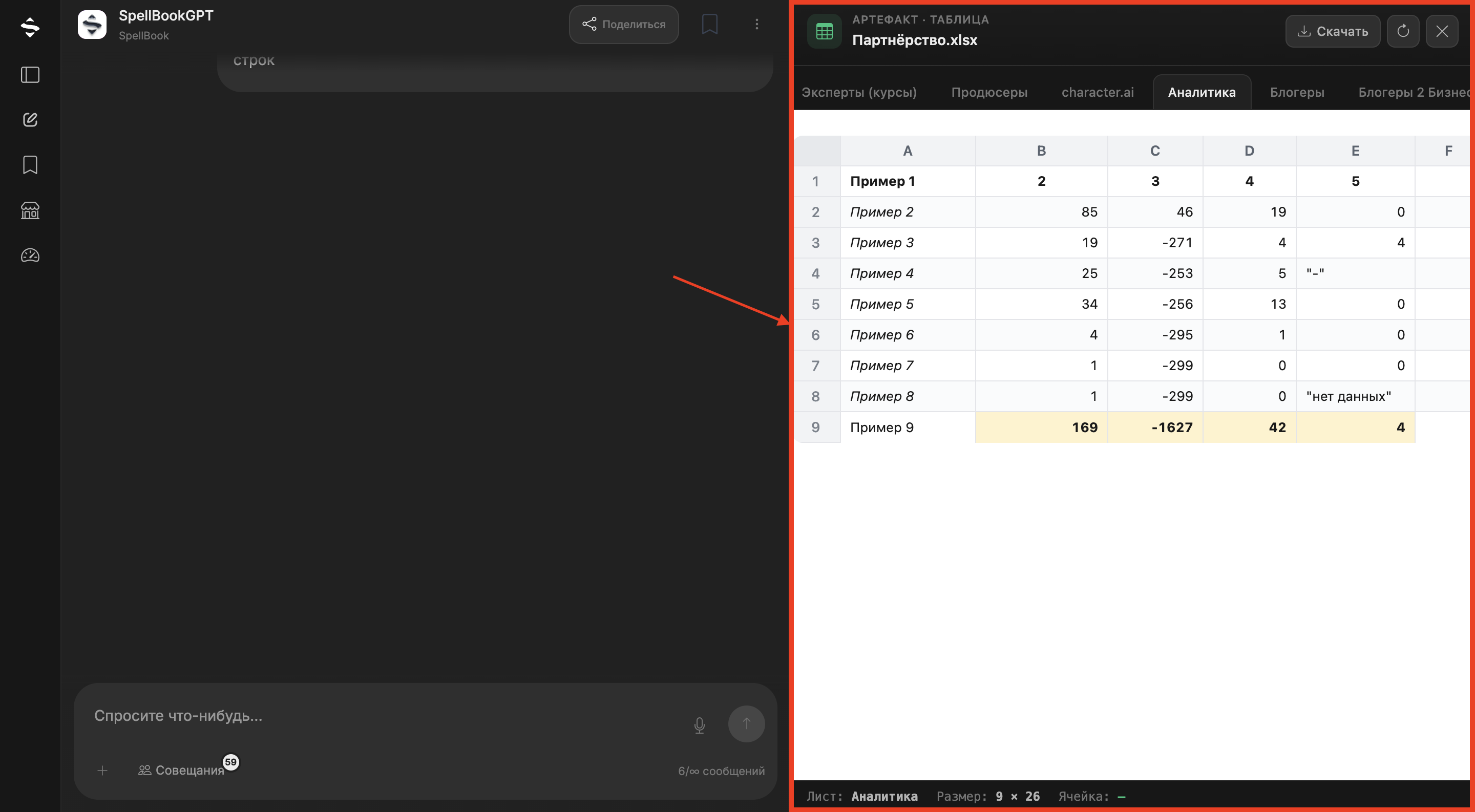
- Excel-вид. Белый лист, буквы колонок (A, B, C…) и номера строк, как в настоящем редакторе. Сохраняются объединённые ячейки, цвета, жирность, выравнивание и узкие колонки.
- Кнопка «Скачать». В любой момент выгружает актуальную версию файла со всеми внесёнными правками.
- Обновление. Кнопка-обновление перечитывает файл (полезно, если хотите убедиться, что правки записались).
- На мобильном панель открывается снизу как «шторка» — листается и закрывается свайпом.
Превью показывает первые ~600 строк
Для скорости отрисовки панель отображает первые ~600 строк. Сам файл при этом всегда полный — ассистент работает со всеми строками без ограничения, и в скачанном файле будут все данные. Ограничение касается только визуального превью.
Что умеет ассистент с таблицей
- Узнать структуру. Листы, размеры (число строк/колонок), заголовки. С этого ассистент обычно начинает.
- Прочитать диапазон по адресам. Например, A1:F50 — точное чтение нужного куска без «домысливания».
- Найти значение или строку. «Где строка со штатом Texas?», «Найди ячейку с итогом».
- Записать в конкретную ячейку. Точечная правка по адресу (например B7).
- Записать блок (диапазон). Пакетная вставка прямоугольника данных за одну операцию — надёжнее, чем по одной ячейке.
- Добавить строки. Дописать новые строки в конец, не сдвигая существующие.
Ассистент не выдумывает данные
Он пишет только то, что вы ему дали или что явно следует из данных. При неоднозначности — переспросит, в какую ячейку или колонку писать, вместо того чтобы угадать.
Формулы
Ассистент умеет писать формулы Excel. Любое значение, начинающееся со знака =, записывается в ячейку как формула, а не как текст. В панели вы увидите уже вычисленный результат — как в самом Excel.
Примеры формул, которые можно попросить
=SUM(C2:C100) — сумма по колонке.=AVERAGE(D2:D50) — среднее.=B2*1.2 — наценка 20%.=IF(C2>100;"много";"мало") — условие.
Можно даже вставить целую колонку формул одной операцией: «добавь колонку с суммой A и B».
Несколько таблиц в одном чате
В один чат можно загрузить несколько таблиц и работать со всеми. Ассистент видит весь список загруженных книг (с их именами) и адресуется к нужной — можно сказать «в файле X» или «во второй таблице», и он поймёт, о какой речь.
- Карточки под ответом. Если ассистент работал с несколькими таблицами, под его ответом появляется отдельная карточка на каждую — одна под другой. Нажмите любую, чтобы открыть её в панели.
- Авто-открытие последней. Панель сама открывается на той таблице, с которой ассистент работал последней.
- Переключение. Между таблицами легко переключаться кликом по их карточкам.
Если непонятно, какую таблицу править
Когда таблиц несколько, лучше прямо называть нужную: «обнови продажи в Sales-Q1». Без явного указания ассистент по умолчанию работает с последней загруженной таблицей.
Пайплайн для сотен строк/протоколов
Если нужно внести в таблицу десятки или сотни записей, не делайте это по одной ячейке в куче сообщений — есть надёжный конвейер:
- Загрузите рабочий файл один раз. Дальше работаете в этом же чате.
- Сверьте структуру. Попросите показать структуру и убедитесь, что заголовки и адресация колонок распознаны верно.
- Передавайте данные пакетами. Например, по 20–50 записей за сообщение. Ассистент внесёт их одной пакетной операцией (запись блока или добавление строк) — это надёжнее серии одиночных правок и исключает сдвиг позиций.
- Сверяйте после каждой партии. Ассистент отчитывается, какие строки/ячейки изменены — проверьте в панели и при необходимости поправьте точечно по адресу.
- Скачайте готовый файл. В конце выгрузите итог кнопкой «Скачать».
Почему пакетами, а не по одной
Пакетная запись (блок данных за раз) предсказуемее и быстрее: меньше шансов на рассинхрон позиций и меньше расход сообщений. Для массовой работы это ключевая практика.
Ограничения и нюансы
- Размер файла — до 50 МБ. Это сотни тысяч строк по объёму.
- Большие таблицы читаются по частям. Ассистент читает крупными диапазонами (порядка 5000 ячеек за один проход) и при необходимости навигирует по кускам. Десятки тысяч строк обрабатываются нормально; очень большие многомегабайтные файлы ближе к 50 МБ могут упираться в память при открытии.
- Превью — первые ~600 строк. Сам файл всегда полный; ограничение только на отрисовку панели.
- Точные подсчёты по всей таблице. Если нужна агрегация по всему файлу — попросите формулу (SUM, COUNTIF и т. п.): это надёжнее, чем «прикинуть по прочитанному».
- Ассистент не придумывает значения. При неоднозначности он уточняет, а не угадывает. На больших партиях периодически сверяйтесь (см. пайплайн).
- Это редактор таблиц, не база знаний. Для семантического поиска по множеству документов используйте базы знаний; для точечного редактирования конкретного файла — режим рабочей таблицы.
Сверяйтесь на больших объёмах
Адресация точная, но на сотнях записей хорошая привычка — после каждой партии заглянуть в панель и убедиться, что данные встали туда, куда нужно. Это занимает секунды и страхует от случайного смещения.
Частые вопросы
Какие форматы поддерживаются?
xlsx, xls и csv. Для них включается режим рабочей таблицы с чтением и записью.
Ассистент видит все колонки, даже скрытые?
Да. Он читает данные по адресам — включая узкие колонки и колонки с намеренно скрытым (белым) текстом, которые человек глазами не видит. Для понимания структуры это плюс.
Сохраняется ли форматирование?
В панели — да: объединённые ячейки, цвета, выравнивание, жирность и узкие колонки отображаются как в Excel. Файл при этом редактируется как обычная книга — скачанная версия открывается в Excel.
Можно ли работать с несколькими таблицами сразу?
Да. Загрузите несколько файлов в чат — ассистент видит все и адресуется к нужной по имени. Под ответом появляются карточки на каждую затронутую таблицу.
Умеет ли ассистент формулы?
Да. Значение, начинающееся с =, записывается как формула Excel и вычисляется при отображении. Можно вставлять и целые колонки формул.
Где взять итоговый файл?
Кнопка «Скачать» в шапке панели-артефакта выгружает актуальную версию со всеми правками.
Маркетплейс и рекомендации
Маркетплейс — это витрина SpellBook. Здесь публикуются ассистенты, которыми авторы готовы делиться с другими пользователями. Каждый опубликованный ассистент проходит модерацию, попадает в одну из тематических категорий и начинает получать реальный трафик.
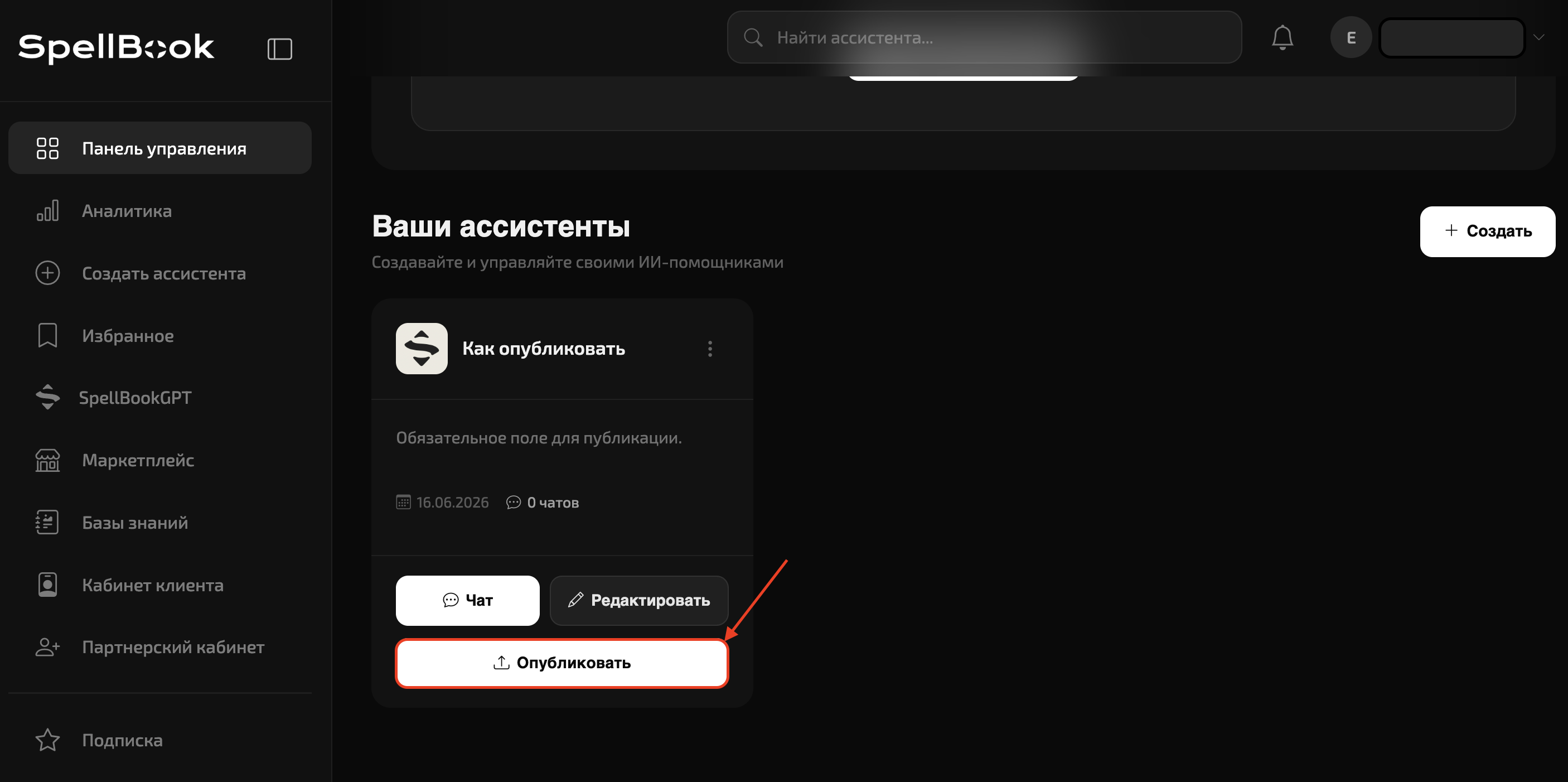
Как опубликовать ассистента
На панели управления у каждой карточки есть пункт меню «Опубликовать в маркетплейсе». Перед отправкой убедитесь, что ассистент соответствует требованиям:
- Есть описание. Без него карточка выглядит пусто — пользователи проходят мимо.
- Нет защиты паролем. Маркетплейс — публичное место, приватные ассистенты сюда не попадают.
- Указана категория. От неё зависит, в каких разделах витрины окажется ассистент.
- Аватар. Узнаваемая иконка работает в десятки раз лучше, чем пустая плашка.
- Нет запрещённого контента. Эротика, мошеннические схемы, призывы к насилию — отклоняются.
Модерация и редактирование
После отправки ассистент уходит на модерацию. Решение приходит обычно в течение суток. Если что-то не так — вам поступит уведомление с причиной отклонения, и вы сможете доработать ассистента и подать его повторно.
Редактирование уже опубликованного ассистента
Если ассистент уже на маркетплейсе и вы вносите в него правки — изменения уходят на повторную модерацию. На витрине пока остаётся текущая версия, чтобы у пользователей не сломался привычный опыт. Как только редактуру одобрят — обновится автоматически.
Секции витрины
- Рекомендовано — личная подборка на основе ваших лайков, добавлений в избранное и переписок.
- Сегодня в тренде — ассистенты, которые растут быстрее всего.
- Подбор недели — популярные категории ассистентов.
- Новинки — свежие ассистенты маркетплейса.
- Топ-авторы — лучшие авторы недели.
Топ ассистентов за неделю
На данной панели показаны ассистенты, которые популярны за последнюю неделю. Отображается количество чатов и процентное изменение популярности ассистентов.
Категории и поиск
В верхней части маркетплейса — горизонтальная панель категорий. Кликните на любую, чтобы отфильтровать ассистентов только этой тематики. Рядом строка поиска по названию, компании и описанию — она ищет по всему маркетплейсу одновременно.
Иконка «Избранное» закреплена слева — ведёт на страницу с ассистентами, которых вы добавили к себе.
Лайки, избранное и обратная связь
Пользователи могут взаимодействовать с ассистентами тремя способами — все они влияют на рекомендации и на доход автора в программе монетизации:
- Лайки и дизлайки. Самый быстрый сигнал «нравится / не нравится». Лайки повышают позиции в персональных рекомендациях.
- Добавление в избранное. Сохраняет ассистента в личной коллекции пользователя — это сильный сигнал лояльности.
- Комментарии. Публичные отзывы под карточкой. Помогают другим и поднимают «качество» ассистента в формуле монетизации.
«Усталость» в рекомендациях
Если вы уже много раз общались с ассистентом, его вес в персональных рекомендациях постепенно снижается — система не предлагает то, что вы и так знаете. Никакого жёсткого исключения нет: если ассистент по-настоящему хорош, он всё равно может вынырнуть в подборке.
Советы по продвижению
- Сильное название. До 25 символов, конкретное, без воды. «UX/UI Designer» лучше, чем «Помощник по дизайну».
- Понятное описание. Что умеет, кому полезно, чем отличается. Это первое, что видят пользователи.
- Качественный аватар. Узнаваемая иконка или иллюстрация работает лучше, чем стоковое лицо.
- Проработанный промпт. Чем точнее инструкции — тем выше удержание и лайки. См. раздел «Создание ассистента».
- Стартовые кнопки. Помогают новому пользователю с первого клика понять, о чём ассистент.
- Подписки на авторов. Ваши подписчики получают уведомления о новых ассистентах — это бесплатный канал привлечения.
Telegram и виджет на сайте
Один и тот же ассистент может работать сразу везде: в чате SpellBook, в Telegram-боте и в виджете на вашем сайте. Промпт, база знаний и приветствие при этом общие — настраиваете один раз.
Подключение Telegram-бота
Telegram-интеграция доступна на тарифах Про, Премиум и Партнёр.
Создайте бота через @BotFather
@BotFather (с галочкой верификации), нажмите Start и отправьте команду /newbot. BotFather попросит указать имя и username — придумайте их. В ответ вы получите токен вида 123456789:ABCdefGhIjKlMnOpQrStUvWxYz.Включите Telegram в настройках ассистента
Настройте приветствие и кнопки меню
/start) и список кнопок главного меню. Также включаются динамические кнопки — бот сам предлагает следующие шаги после каждого ответа.Что бот умеет в Telegram
Те же возможности, что и на сайте: общение с учётом промпта, поиск по базе знаний, работа с файлами и фотографиями (если разрешено в настройках). Бот ведёт независимую историю с каждым пользователем — она хранится отдельно от веб-чатов.
команда /reset - Сброс контекста
Очищает историю текущего диалога с ботом. Ассистент «забывает» всё, что сказано ранее, и начинает разговор с чистого листа.
Виджет на сайт
Виджет — это плавающая кнопка чата в углу вашего сайта. Кликнул — открылось окно диалога с ассистентом. Идеально для онлайн-консультантов, поддержки клиентов, FAQ-ботов на лендинге.
Включите режим встраивания
Скопируйте код виджета
Вставьте код на сайт
</body> на каждой странице сайта (или в общем шаблоне). Виджет сразу станет активным — ничего перезагружать не нужно.Возможности виджета
- Кастомизация цвета. Подбирается под брендбук сайта — цвет шапки, кнопок, аватара.
- Welcome-экран. Можно настроить приветственный заголовок, подзаголовок и текст «обычно отвечаем за…».
- Quick-buttons. Стартовые подсказки на главном экране виджета — те же, что и в SpellBook.
- Адаптивность. На мобильном устройстве открывается на весь экран, на десктопе — компактным окном.
- Месячные лимиты для гостей. Free — 20, Про — 500, Премиум — 3000, Партнёр — 20 000 сообщений в месяц.
- Брендирование. Подпись «Работает на SpellBook» убирается на любом платном тарифе.
Совет
Перед запуском виджета на продакшн-сайте — протестируйте его на тестовой странице. Откройте виджет, отправьте 5–10 разных запросов, убедитесь, что ассистент отвечает в нужном тоне. Виджет — это лицо вашего сайта, лучше один раз настроить идеально.
Возможности в чате с ассистентом
Чат с ассистентом — это не просто «текст туда, текст обратно». В одном окне работают голосовой ввод, загрузка файлов и видео, генерация изображений, поиск в интернете и режим коллективного совещания. Всё доступно из панели инструментов под полем ввода.
Файлы и изображения
Прикрепляйте к сообщению PDF, документы Word, таблицы Excel, презентации, текстовые файлы, JPEG/PNG-изображения и другие форматы. Ассистент прочитает содержимое и сможет отвечать на вопросы по файлу, делать саммари, искать ошибки, переводить и так далее.
- На бесплатном тарифе — 1 файл за раз. На платных — без ограничений в одном сообщении.
- Изображения. Ассистент видит и анализирует фото — описывает, считает объекты, читает текст с картинки, определяет стиль.
- Длинные документы небольшого размера загружаются целиком. Большие — автоматически индексируются и подгружаются по релевантным фрагментам.
Голосовой ввод
Иконка микрофона рядом с полем ввода — нажимаете и говорите. SpellBook записывает голос, распознаёт речь и автоматически вставляет текст в поле ввода. Можно отредактировать перед отправкой или сразу нажать «Отправить».
Удобно, когда нужно надиктовать длинный запрос или быстро задать вопрос с телефона.
Видеообработка
Можно загрузить видео в форматах MP4, WebM, MOV, AVI, MKV — ассистент проанализирует содержание, извлечёт ключевые моменты, расскажет о событиях, людях, тексте на экране и звуковом ряде.
Лимиты
Бесплатный тариф — недоступно. Про — 4 видео/мес, Премиум — 20, Партнёр — 60. Каждый загруженный ролик считается за одну обработку.
Веб-поиск
Веб-поиск встроен во всех ассистентов напрямую. Когда запрос требует актуальных данных - курсы валют, новости сегодня, последние релизы, цены — поиск срабатывает автоматически. Ассистент сам находит источники и собирает ответ.
Если автоматика не сработала (например, вопрос сформулирован обще), добавьте в конце сообщения: «Поищи информацию в интернете» — и ассистент переключится в режим активного поиска.
Генерация изображений
На маркетплейсе есть отдельный раздел ассистентов-генераторов изображений. Опишите, что хотите увидеть — иллюстрацию для статьи, превью для соцсетей, концепт-арт, фон для презентации — и через несколько секунд получите готовое изображение.
Поддерживаются разные форматы: квадратный (1:1), широкий (16:9), вертикальный (9:16) и другие. На бесплатном тарифе — 1 генерация в месяц, дальше по тарифу: 25 / 75 / 200.
Совещания экспертов
Уникальная фича SpellBook: можно собрать «совет директоров» из нескольких ассистентов и задать им один вопрос. Каждый ответит со своей точки зрения, а в финале вы получите сводный протокол — итог обсуждения и общие рекомендации.
Откройте режим совещания
Выберите до 3 ассистентов
Задайте вопрос — получите ответы
Когда использовать совещания
Стратегические решения, оценка идеи с разных сторон, мозговой штурм, проверка на «слепые пятна». Когда нужны не один, а несколько профессиональных взглядов — режим совещания бесценен. Лимиты: бесплатно — 1 совещание (всего), Про — 4/мес, Премиум — 20, Партнёр — 60.
Личный кабинет
После регистрации у вас появляется собственный кабинет: панель управления ассистентами, аналитика, избранное, профиль автора и настройки. Всё разнесено по логическим разделам — разберёмся.
Панель управления
Дашборд — главная страница вашего аккаунта. Здесь все ассистенты, которых вы создали, плюс быстрые действия для каждого:
- Открыть. Прямой переход в чат с ассистентом.
- Редактировать. Изменить промпт, базу знаний, кнопки и настройки.
- Меню «три точки». Опубликовать в маркетплейс, получить embed-код виджета, закрепить карточку, удалить.
- Поиск. Если ассистентов много — поле поиска работает по названию, компании и описанию.
- Промокоды. Кнопка «Ввести промокод» — для бонусных периодов.
Статусы ассистентов
На карточке каждого ассистента видно его текущий статус:
- Черновик. Создан, но не опубликован. Виден только вам.
- На модерации. Отправлен в маркетплейс, ждёт решения. Можно отозвать.
- Опубликован. Доступен на маркетплейсе, появляется в рекомендациях.
- Изменения на модерации. Вы отредактировали уже опубликованный — на витрине показывается старая версия, новая ждёт одобрения.
- Отклонён. Модерация не одобрила. По клику на статус видна причина — её можно исправить и подать снова.
Передача ассистента другому пользователю
Шаг 1. Получатель узнаёт свой ID
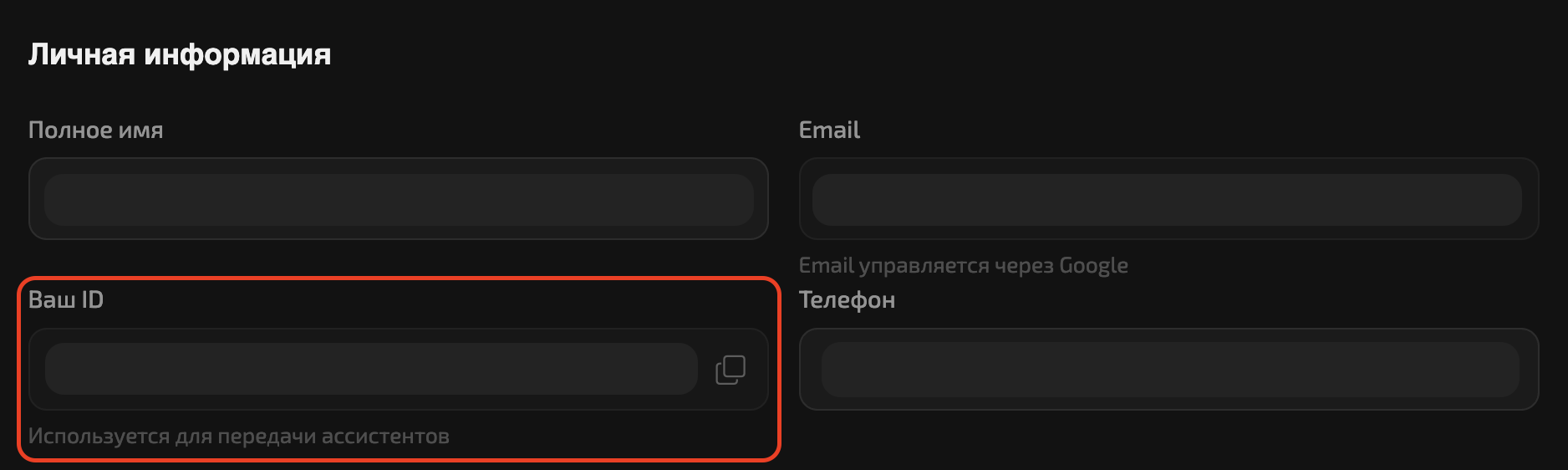
Шаг 2. Вы передаёте ассистента
1. Откройте панель управления.
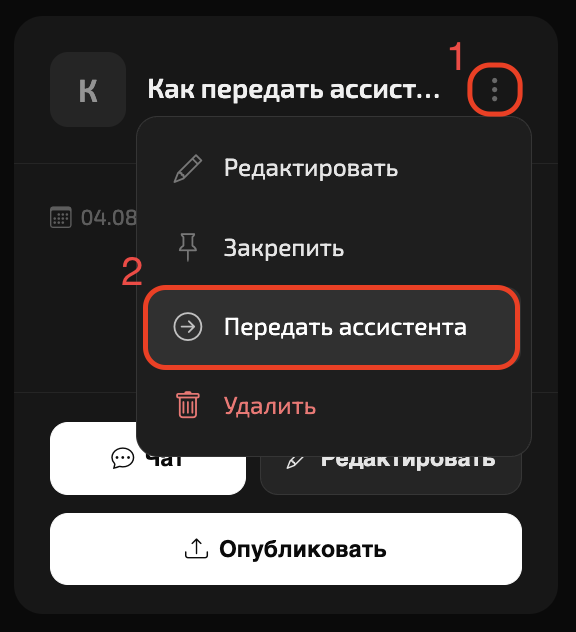
2. Нажмите на три точки рядом с нужным ассистентом.
3. Выберите «Передать ассистента».
4. Введите ID пользователя и нажмите «Найти пользователя».
5. Когда пользователь найден, нажмите «Передать».
Что важно знать перед передачей
1. База знаний, прикреплённая к ассистенту, передаётся новому владельцу вместе с ассистентом.
2. Telegram-бот и виджет на сайте не передаются. После передачи они перестанут работать. Если они нужны, новый владелец подключает их заново у себя.
Аналитика
В разделе «Аналитика» собрана подробная статистика по вашим ассистентам: количество диалогов, уникальные пользователи, сообщения, лайки, активные сессии, графики по периодам. Идеальный инструмент, чтобы понять, где ассистент работает хорошо, а где буксует.
Мои ассистенты (избранное)
Кроме созданных вами ассистентов, есть отдельный раздел «Избранное» — туда попадают чужие ассистенты с маркетплейса, которых вы добавили к себе кликом по закладке. Это ваша личная коллекция — она отдельна от созданных и видна только вам.
Голос Бренда (персональная память)
На дашборде есть кнопка «Голос Бренда» — это ваша персональная память, общая для всех ассистентов на платформе. Вы заполняете её один раз, и любой ассистент в чате уже знает, как к вам обращаться, чем вы занимаетесь и какой контекст важен для ваших задач.
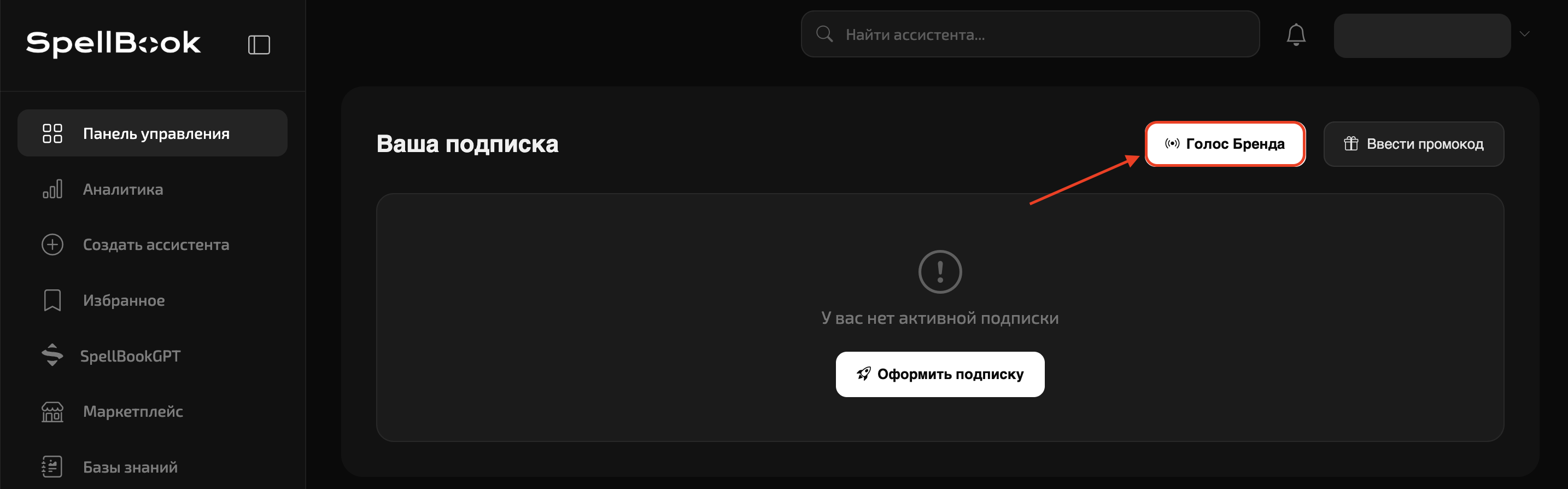
- Имя или ФИО — как к вам обращаться. Обязательное поле.
- Род деятельности — например, «маркетолог», «предприниматель», «разработчик». Опционально.
- Расскажите о себе — до 10 000 символов. Чем вы занимаетесь, ваши цели, бизнес или проект, важные детали о вас. Чем подробнее — тем точнее будут ответы.
Зачем это нужно
Без «Голоса Бренда» каждый ассистент общается с «незнакомцем». С заполненным голосом — он сразу учитывает ваш контекст: профессию, опыт, специфику бизнеса. Особенно полезно с маркетинговыми, юридическими и финансовыми ассистентами.
Промокоды
Кнопка «Ввести промокод» на дашборде. Вводите код — получаете бонусный период на платном тарифе или дополнительные генерации/совещания. Промокоды распространяются через email-рассылки, партнёрские публикации и акции SpellBook.
Если у вас уже активна подписка — бонусный период от промокода добавляется к текущему. Если нет — стартует с момента активации.
Профиль автора
У каждого пользователя есть публичный профиль автора — на него видят ваше имя, аватар, список опубликованных ассистентов и кнопку «Подписаться». Подписки на авторов работают в обе стороны: ваши подписчики получают уведомления о новых ассистентах, а сами подписки влияют на условия программы монетизации (нужно минимум 5 подписчиков).
В настройках можно изменить аватар, имя, обновить пароль, управлять уведомлениями, привязанными устройствами и юридическими данными для выплат.
Монетизация
Авторы зарабатывают на том, что создают. Если ваш ассистент полезен и им активно пользуются — вы получаете долю от пула монетизации каждый месяц. Никаких комиссий с пользователей и никакой рекламы внутри ассистента.
Условия участия
Чтобы начать получать выплаты, нужно одновременно выполнить четыре условия. Прогресс по каждому видно в разделе «Монетизация»:
- Активная подписка. Подойдёт любой платный тариф: Про, Премиум или Партнёр.
- Минимум 3 созданных ассистента. Это показывает, что вы вовлечённый автор, а не разовый эксперимент.
- Минимум 1 опубликованный ассистент. Один из созданных должен пройти модерацию и быть на маркетплейсе.
- Минимум 5 подписчиков на ваш профиль. Реальные люди, которые подписались на вас как на автора.
Все условия отслеживаются автоматически. Как только все четыре выполнены — кнопка вступления в программу разблокируется.
Как считается доход
Каждый месяц SpellBook собирает общий пул для распределения и делит его между авторами по двум главным метрикам — вовлечённости и доле. Не раскрывая точных коэффициентов, идея простая:
Доход автора = пул × его доля от общей вовлечённости пользователей с его ассистентами.
Внутри вовлечённости учитываются три измерения:
Активность
Сколько было сессий, сообщений, какова глубина диалогов. Реальное использование, а не разовый клик.
Качество
Лайки, дизлайки и комментарии. Если пользователи возвращаются и хвалят — множитель растёт.
Лояльность
Добавление в избранное и регулярное использование. Постоянная аудитория ценится дороже разового трафика.
Что влияет на доход больше всего
- Глубина диалогов. Один человек, написавший 30 сообщений — ценнее десяти, ушедших после первого.
- Возвращаемость. Если пользователь приходит снова через неделю — ассистент стал нужным.
- Реакции. Лайк, добавление в избранное, осмысленный комментарий — всё работает на вас.
- Уникальная аудитория. Чем больше разных людей пользуются ассистентом — тем выше доля.
- Количество ассистентов. Несколько работающих ассистентов суммируют свою вовлечённость в общий доход автора.
Антинакрутка и защита экосистемы
Что не учитывается
Из расчёта исключаются собственные сообщения автора, лайки самому себе и накрученные комментарии. Один автор не может забрать больше определённой доли пула — экосистема устроена так, чтобы у новых авторов был шанс расти, а не разбиваться о монополию старичков.
Если подписка истекла
Накопленные средства сохраняются. Чтобы продолжить участвовать в программе и получать новые начисления — нужно продлить любой платный тариф.
Выплаты
Расчёт за месяц закрывается в начале следующего. Юридические данные и реквизиты заполняются один раз в разделе «Монетизация» — там же видна вся история выплат, текущие суммы «Рассчитано» / «Утверждено» / «Выплачено» и графики дохода по месяцам.
Выплаты доступны как для физических лиц, так и для самозанятых и ИП. Номера карт и счетов в интерфейсе показываются маскированно — только последние 4 цифры.
Интеграции с Bitrix24, YouGile и Яндекс.Метрикой
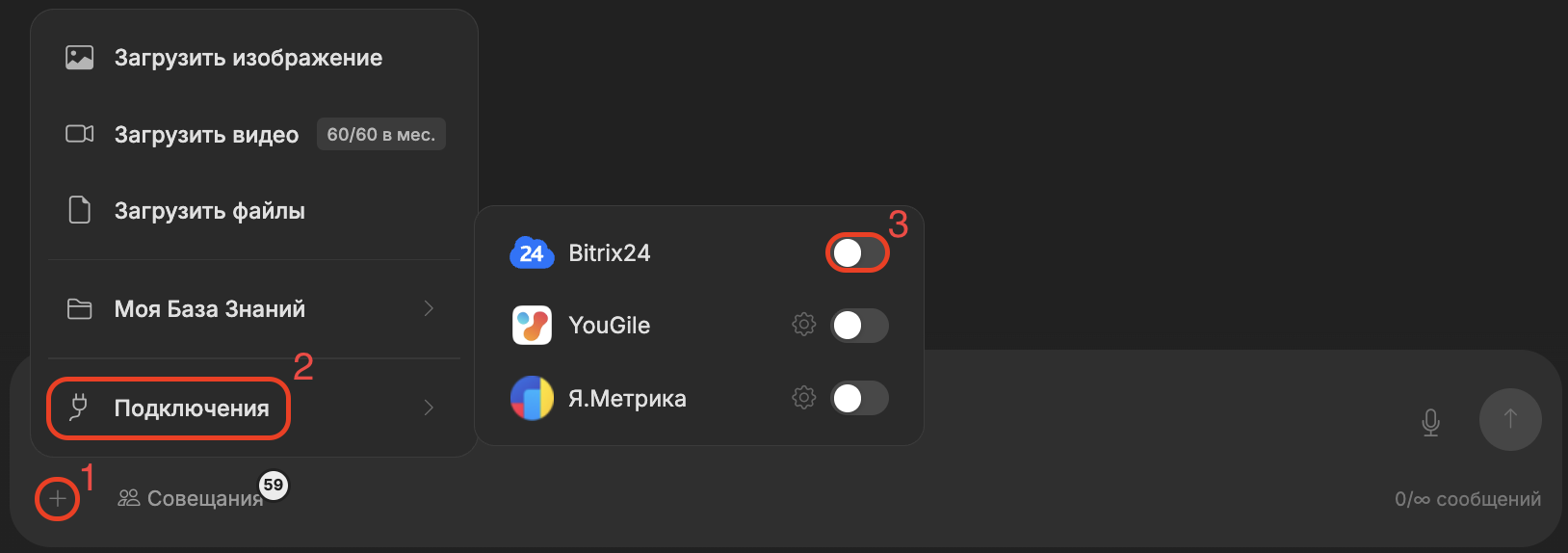
Это особый класс интеграций — они работают на стороне пользователя ассистента. Подключив свой Bitrix24, YouGile или Яндекс.Метрику, человек может в обычном чате спросить «что с моими сделками за неделю?» — и ассистент сходит в систему, заберёт данные и расскажет понятным языком. Это называется агентный режим.
Доступные интеграции

Bitrix24 CRM
Доступ к лидам, сделкам, контактам, компаниям, задачам, чатам, активностям, сотрудникам и отделам. Ассистент может отвечать на вопросы о воронке продаж, искать сделки клиента, считать конверсии и помогать менеджерам.

YouGile Project Management
Полный доступ к канбан-доскам YouGile: проекты, доски, колонки, задачи, подзадачи, чаты, стикеры и роли. Ассистент может создавать задачи прямо из диалога, обновлять статусы, искать по фильтрам и подытоживать прогресс команды.

Яндекс.Метрика Аналитика
Подключение через OAuth. Ассистент видит трафик сайта, источники, конверсии, воронки, целевые действия и поведение пользователей. Полезен для маркетологов и владельцев сайтов: «как изменился органический трафик за месяц?» — и готов отчёт.
Лимиты по тарифам
Каждый агентный запрос — это сообщение в чате, на которое ассистент сходил в стороннюю систему и принёс данные. Лимиты на такие запросы:
| Тариф | Лимит запросов | Период |
|---|---|---|
| Гость | Недоступно | — |
| Free | 1 запрос | За всё время (демо) |
| Про | 2 запроса | В месяц |
| Премиум | Безлимит | — |
| Партнёр | Безлимит | — |
Как подключить
Откройте чат с подходящим ассистентом
Нажмите кнопку интеграции
Спрашивайте на естественном языке
Советы по работе с интеграциями
- Один запрос — много данных. «Покажи всех клиентов с воронки X за последний месяц с суммой больше 100 000» — ассистент возьмёт всё одним запросом. Это эффективнее, чем спрашивать по кусочкам.
- Не указывайте секретные данные в самом сообщении. Они уже сохранены при подключении — повторно вставлять токен или вебхук не нужно.
- Учитывайте ограничения CRM. Bitrix24 и YouGile имеют свои квоты на API. Если запросов очень много — система может временно замедлиться.
- Премиум для тех, кто работает каждый день. На Free и Про лимитов хватит попробовать. Для регулярной работы с CRM в чате нужен безлимит — это Премиум или Партнёр.
- Метрика — отдельный OAuth. Если у вас несколько счётчиков — выберите нужный при подключении. Переключиться можно в любой момент через настройки интеграции.
Безопасность данных
Все ключи и токены интеграций хранятся в зашифрованном виде. Ассистент использует их только для выполнения вашего запроса в реальном времени и не передаёт никуда наружу. Если вы перестали пользоваться интеграцией — отключите её одной кнопкой в настройках.
Советы и частые вопросы
Полезные практики
- Делайте узких ассистентов, а не «всё сразу». Десять отлично заточенных ассистентов обыграют одного «универсального» по всем метрикам — и в монетизации, и в маркетплейсе.
- Тестируйте в инкогнито. Откройте свой опубликованный ассистент в режиме инкогнито — увидите его глазами обычного пользователя. Очень отрезвляет.
- Слушайте обратную связь. В разделе аналитики видны диалоги пользователей. Регулярно их просматривайте — там видно, где ассистент путается или где промпт нужно подправить.
- Не перегружайте промпт. Лучше 1500 чётких символов, чем 12 000 размытых. Если хочется впихнуть факты — кладите их в базу знаний.
- Используйте маркетплейс для вдохновения. Посмотрите, как сделаны топовые ассистенты в вашей категории. Это не «подсмотреть» — это нормальная отраслевая практика.
Частые вопросы
Сколько ассистентов можно создать?
Сколько угодно. Лимит — только ваше время. На бесплатном тарифе можно собрать хоть десять штук — но «общаться» с ними получится в рамках 5 сообщений за 5 часов.
Можно ли изменить промпт после публикации?
Да. Изменения уйдут на повторную модерацию, на витрине пока остаётся текущая версия. Как только модерация одобрит — обновится автоматически.
Передаёт ли SpellBook диалоги пользователей третьим лицам?
Нет. Диалоги хранятся для работы ассистента (память контекста, история чатов), для антифрод-защиты и для расчёта монетизации. Никаких передач рекламодателям или внешним системам без вашего явного действия (например, подключения интеграции).
Что будет с моими ассистентами, если я отменю подписку?
Ассистенты останутся. Их можно продолжать использовать на бесплатных лимитах. Платные функции (Telegram, безлимитные интеграции, расширенные генерации) перестанут работать до возобновления подписки.
Можно ли продать своего ассистента?
Прямой продажи нет, но через маркетплейс и монетизацию — пожалуйста. Чем популярнее ассистент, тем больше доля автора в общем пуле выплат.
Что делать, если ассистент отвечает не так, как нужно?
Сначала — править промпт. Уточните роль, добавьте примеры, опишите ограничения. Если факты путаются — переносите их в базу знаний. Если совсем не получается — напишите в поддержку, мы помогаем с настройкой.
Можно ли использовать одну базу знаний в нескольких ассистентах?
Да. Базы знаний — это самостоятельные сущности. Создаёте один раз, подключаете в любое количество ассистентов. Изменения в базе применяются ко всем сразу.
Можно ли подключить интеграции, которых нет в SpellBook?
На текущий момент поддерживаются Bitrix24, YouGile и Яндекс.Метрика как агентные интеграции, плюс Telegram и встраивание виджета на сайт. Остальные интеграции — в работе. Если есть пожелания — напишите в поддержку, это влияет на приоритет разработки.
Поддержка
Если что-то не получается — напишите нам. Скорость ответа зависит от тарифа: Про — до 72 часов, Премиум — до 5 часов, Партнёр — до 1 часа. Бесплатные пользователи тоже получают помощь, но в порядке очереди.
Перед обращением — проверьте, нет ли ответа в этой документации. Поиск в сайдбаре слева ищет по всем разделам.
Готовы создать первого ассистента?
Документация — отличное начало, но самое лучшее обучение — пять минут в редакторе. Откройте мастер создания и попробуйте прямо сейчас.